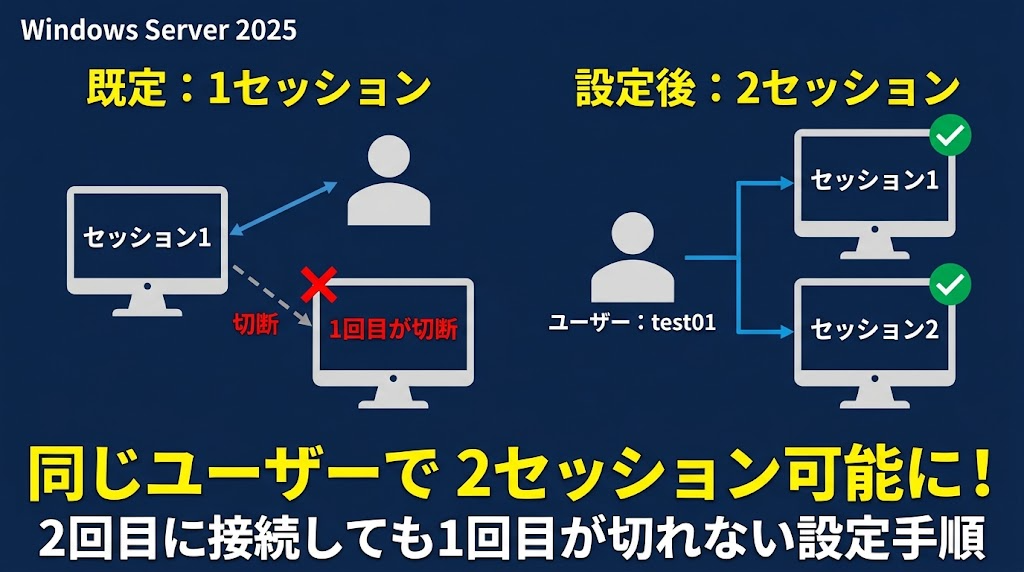
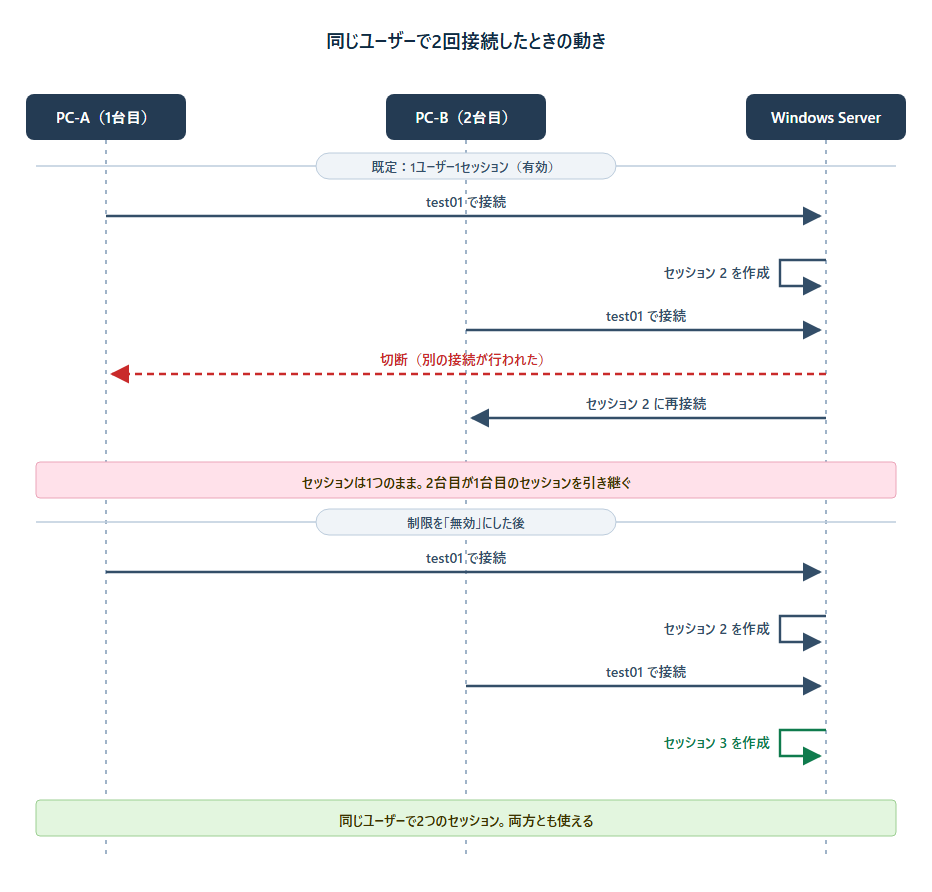
Windows Server は、既定では同じユーザーが同時に使えるリモートデスクトップのセッションは1つだけです。同じユーザーでもう1回接続すると、新しいセッションは作られず、1回目のセッションが2回目に引き継がれます。
この記事では、ローカルグループポリシーを1か所変えて、同じユーザー(例:test01)で2つのセッションを同時に使えるようにする手順を、実際の画面で説明します。

しくみ
制限は2種類ある
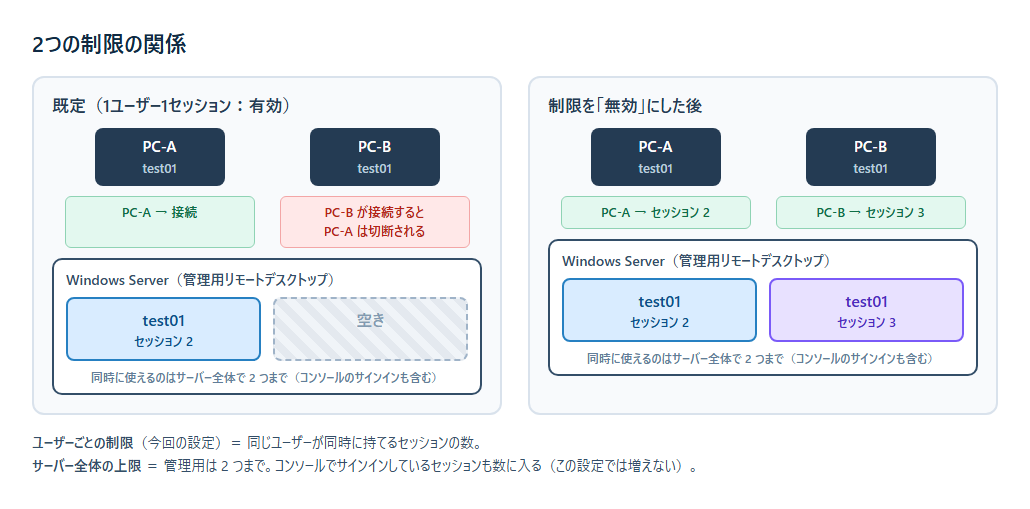
今回変えるのは「ユーザーごとの制限」だけです。サーバー全体の上限(2つ)は変わりません。
| 制限 | 中身 | 既定 | この記事の設定で |
|---|---|---|---|
| ユーザーごとの制限 | 同じユーザーが同時に持てるセッションの数 | 1つ | 複数にできる |
| サーバー全体の上限 | サーバーで同時に使えるセッションの数(コンソールのサインインも含む) | 2つ | 変わらない |
同じユーザーで2回接続したときの動き
既定のまま test01 で2回接続した後の query session です。test01 のセッションは1つだけです。

動きのまとめ
| 接続のしかた | 既定(制限が有効) | 制限を「無効」にした後 |
|---|---|---|
| 同じユーザーで2回目の接続 | 1回目が切断され、同じセッションを引き継ぐ | 新しいセッションが作られ、両方使える |
| 別のユーザーで接続 | 同時に使える | 同時に使える |
| 上限(2つ)を超える接続 | 「接続を切るユーザーを選択」画面が出る | 同じ(変わらない) |
3つ以上同時に使うには、リモートデスクトップセッションホストの役割と RDS CAL(ライセンス)が必要です。
前提
| 項目 | 内容 |
|---|---|
| 対象 OS | Windows Server 2025(画面は 2025 Standard 日本語版) |
| 作業するユーザー | 管理者(Administrators グループ) |
| 接続するユーザー | Administrators または Remote Desktop Users グループのメンバー(例:test01) |
| リモートデスクトップ | 有効になっていること |
| 同時に使えるセッション | 2つまで(コンソールでサインインしているセッションも1つに数える) |
| ドメイン参加 | していない(ドメインのポリシーがある場合は「どの設定が効くか」を参照) |
手順
各手順は「操作 → 操作例の画面 → 入力例 → 結果の例」の順に書いています。画面と見比べながら進めてください。
画面の色の意味:
| 色 | 意味 |
|---|---|
| 🟥 赤 | ここを操作する(クリック・入力) |
| 🟦 青 | ここを確認する(表示内容) |
| 🟩 緑 | 操作の結果(変わったところ) |
手順1 ローカルグループポリシーエディターを起動する
操作:スタートボタンを右クリック →「ファイル名を指定して実行」→ gpedit.msc と入力 →「OK」
操作例の画面
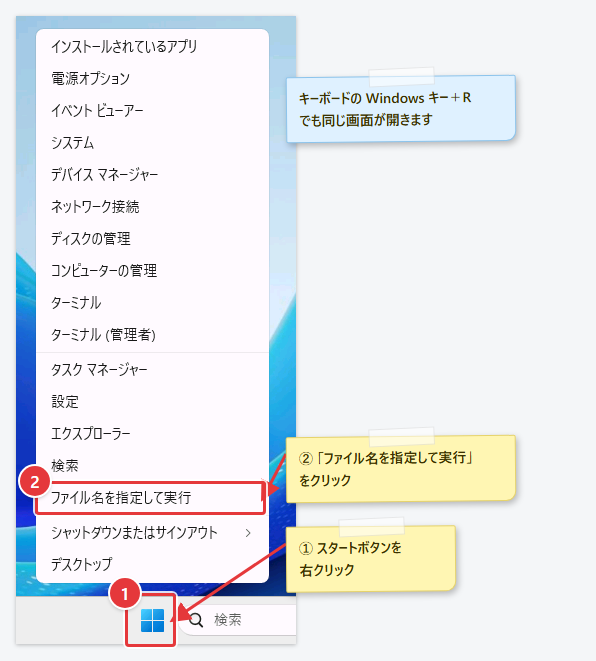
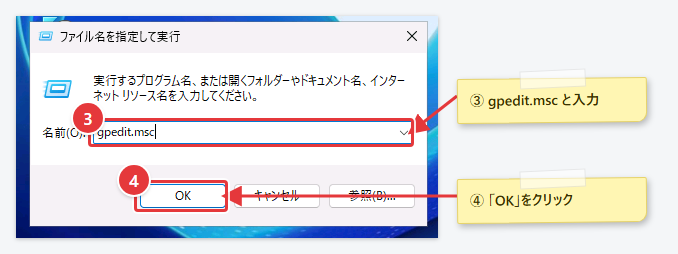
入力例
gpedit.msc結果の例:「ローカル グループ ポリシー エディター」が開きます。
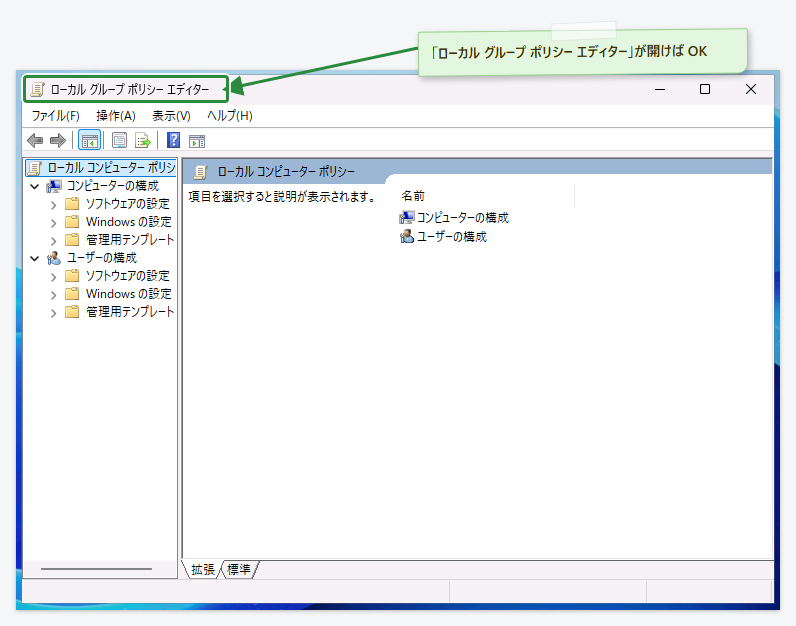
既定の設定では、管理者が開くときに確認画面(ユーザー アカウント制御)は出ません。出た場合は「はい」を押します。
手順2 ポリシーの場所を開く
操作:左のツリーを次の順に開き、「接続」をクリック → 右の一覧で対象のポリシーをダブルクリック
コンピューターの構成
 └ 管理用テンプレート
    └ Windows コンポーネント
       └ リモート デスクトップ サービス
          └ リモート デスクトップ セッション ホスト
             └ 接続
                └ リモート デスクトップ サービス ユーザーに対してリモート デスクトップ サービス セッションを 1 つに制限する
操作例の画面
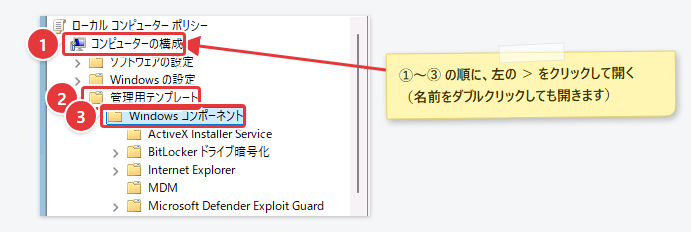
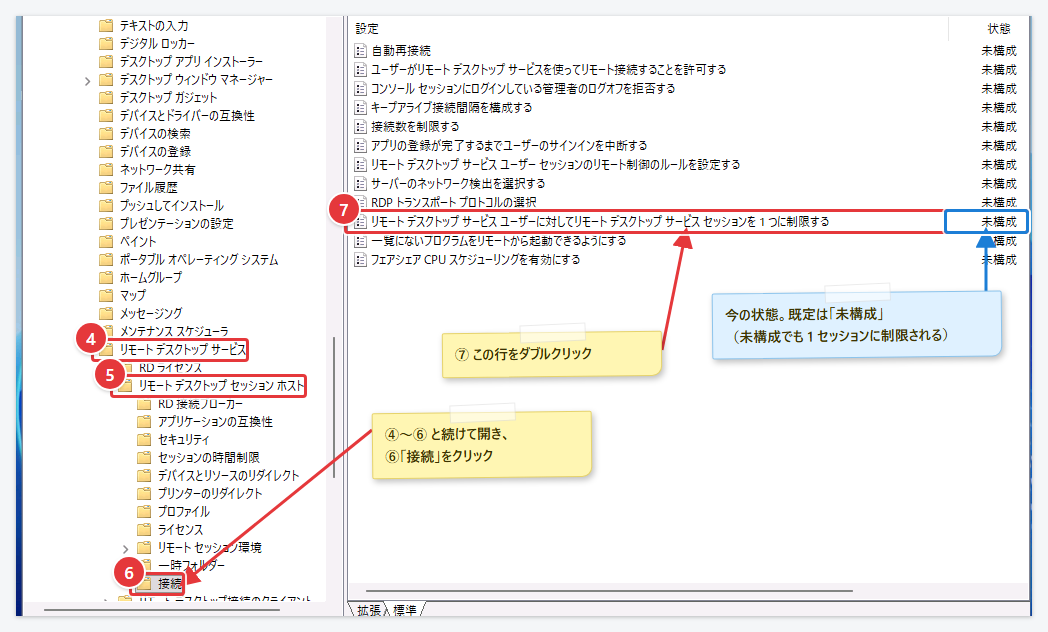
結果の例:ポリシーの設定画面が開きます(次の手順の画面)。
手順3 「無効」にする
操作:「無効」を選ぶ →「OK」
操作例の画面
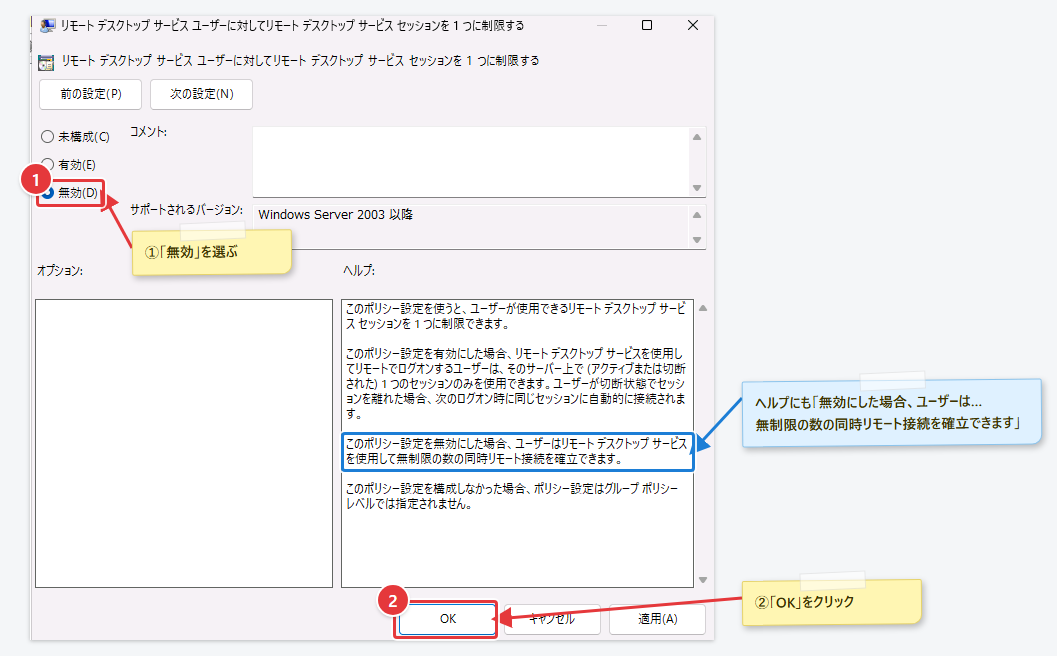
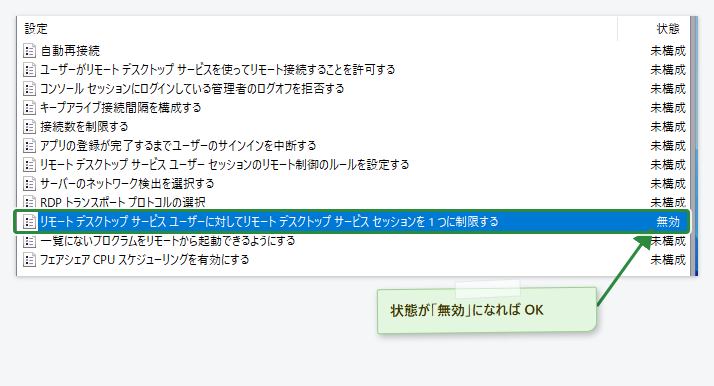
結果の例:一覧の「状態」が「無効」になります。
手順4 設定を反映する
操作:PowerShell またはコマンドプロンプトで gpupdate /force を実行
通常は手順3の「OK」の時点で反映されますが、確実に反映させるために実行します(「うまくいかないとき」の「gpedit では『無効』なのに効かない」場合もこれで直ります)。
操作例の画面
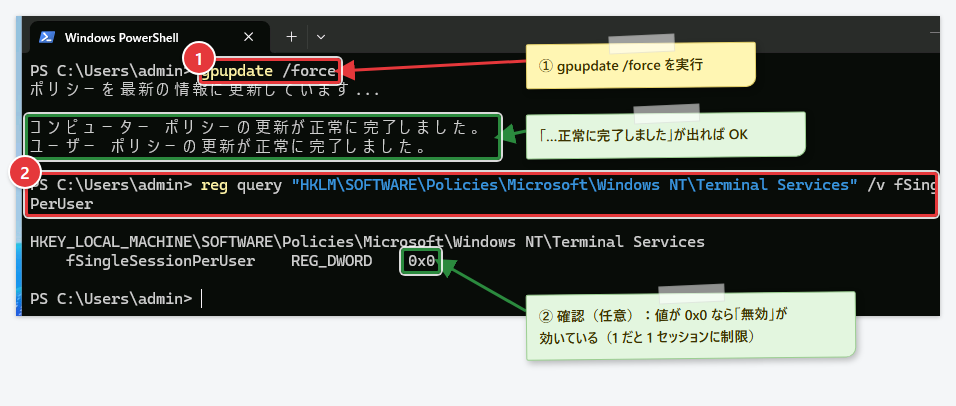
入力例
gpupdate /force確認したいとき(任意):
reg query "HKLM\SOFTWARE\Policies\Microsoft\Windows NT\Terminal Services" /v fSingleSessionPerUser結果の例
コンピューター ポリシーの更新が正常に完了しました。
ユーザー ポリシーの更新が正常に完了しました。
HKEY_LOCAL_MACHINE\SOFTWARE\Policies\Microsoft\Windows NT\Terminal Services
fSingleSessionPerUser REG_DWORD 0x00x0 なら「無効」が効いています(0x1 だと1セッションに制限されたまま)。
画面やフォントによっては
\が¥と表示されますが、同じ文字です。そのままコピーして使えます。
手順5 同じユーザーで2回接続する
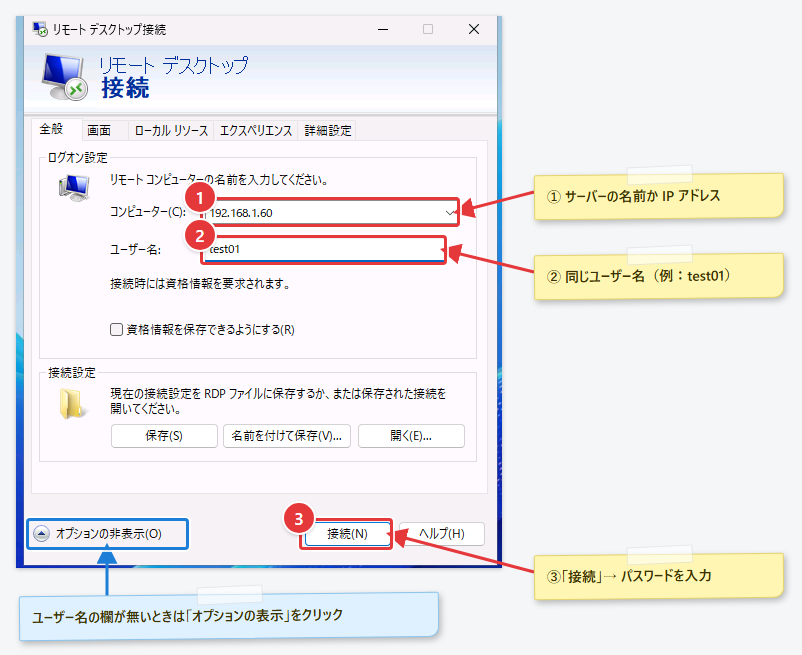
操作:クライアントの PC で「リモート デスクトップ接続」(mstsc)を起動 → コンピューター名とユーザー名を入れて接続。これを同じユーザーでもう1回行います(2台目の PC から、または同じ PC でもう1つ起動)。
操作例の画面
入力例
| 欄 | 入力 |
|---|---|
| コンピューター | サーバーの名前か IP アドレス(例:192.168.1.60) |
| ユーザー名 | 同じユーザー(例:test01) |
サーバーのコンソールで誰かがサインインしていると、それで1つ使っているため、2つ目の接続で「接続を切るユーザーを選択」画面が出ます(「うまくいかないとき」を参照)。
手順6 2つのセッションができたことを確認する
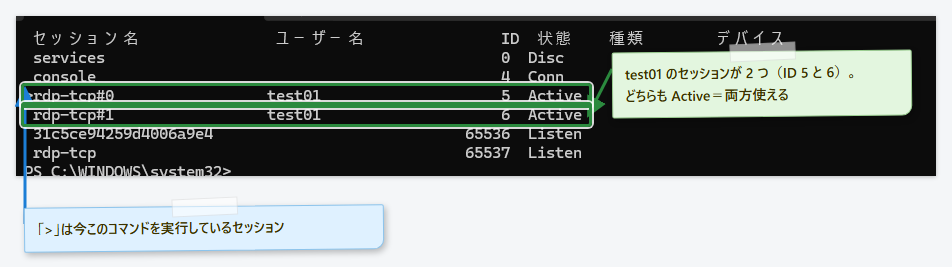
操作:どちらかのセッションで PowerShell を開き、query session を実行
入力例
query session結果の例:test01 の行が2つあり、どちらも Active です。
 セッション名      ユーザー名       ID  状態
 services                           0  Disc
 console                            4  Conn
>rdp-tcp#0         test01           5  Active
 rdp-tcp#1         test01           6  Active
 rdp-tcp                        65537  Listen
(ID や表示される行は環境によって異なります。> は今コマンドを実行しているセッションです)
どの設定が効くか
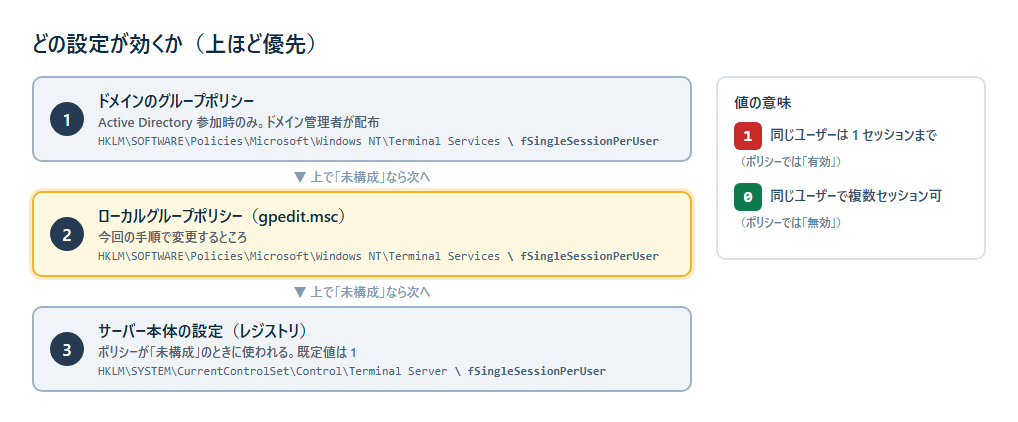
同じ設定がポリシーとレジストリの両方にあり、上にあるものほど優先されます。
設定方法の比較
| 方法 | 向いている場面 | 変更する場所 | 反映 |
|---|---|---|---|
| ローカルグループポリシー(この記事) | GUI のあるサーバー1台 | gpedit.msc | OK の時点。念のため gpupdate /force |
| レジストリ | Server Core、スクリプトで設定したい | HKLM\SYSTEM\CurrentControlSet\Control\Terminal Server の fSingleSessionPerUser を 0 | 次の接続から |
| ドメインのグループポリシー | Active Directory で複数台に配る | グループポリシーの管理(GPMC) | ポリシーの更新後 |
レジストリ(サーバー本体の設定)だけ変えても、ポリシーが「有効」になっていればポリシーが優先されます。
うまくいかないとき
| 症状 | 原因と対処 |
|---|---|
| 2回目の接続で1回目が切れる | ポリシーが「無効」になっていない。手順3・4をやり直す |
| gpedit では「無効」なのに効かない | ポリシーのレジストリ値が別の値(1)に書き換わっていることがある。reg query(手順4)で確認し、gpupdate /force で上書きする |
| ポリシーを変えても効かない(ドメイン環境) | ドメインのポリシーで上書きされている。gpresult /h report.html で確認 |
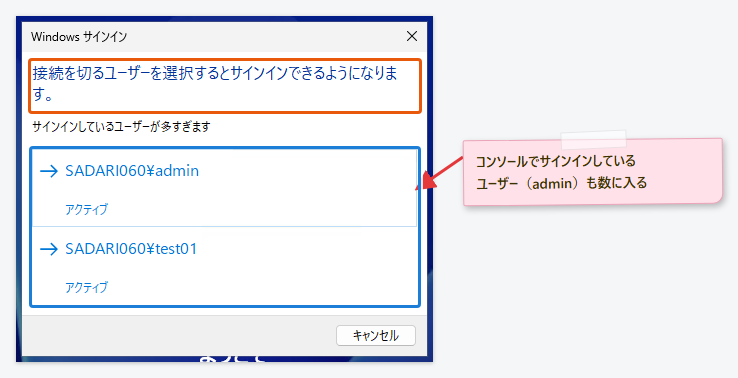
| 「接続を切るユーザーを選択」画面が出る | 同時に使えるのは2つまで。コンソールでサインインしているユーザーも数に入る。不要なセッションをサインアウトする |
| test01 で接続できない | Remote Desktop Users グループに入っているか確認 |
上限に達したときの画面です。
元に戻す
手順3で「未構成」(既定の動き)または「有効」(1ユーザー1セッションを強制)を選び、gpupdate /force を実行します。
注意
- 同じアカウントを複数人で使い回すと、誰が操作したかを記録から追いにくくなります。人ごとにユーザーを分けるのが基本です。
- セッションが増えるぶん、メモリなどのリソースを使います。
確認した環境
| 項目 | 内容 |
|---|---|
| サーバー | Windows Server 2025 Standard 日本語版(build 26100)、Hyper-V 第2世代の仮想マシン、ワークグループ |
| リモートデスクトップ | 管理用(リモートデスクトップセッションホストの役割なし) |
| クライアント | Windows 11 の「リモート デスクトップ接続」 |
| 確認日 | 2026-10-23 |